HTML I CSS · INF.03 · MODUŁ 09
Układ strony — display, float, position i flexbox
Od klasycznego floatu do flexboxa — nauczysz się układać stronę tak, jak wymaga tego projekt.
Wprowadzenie
Przeglądarka ma swój domyślny układ strony. Elementy blokowe, takie jak div, p czy section, zaczynają się w nowej linii i zajmują całą dostępną szerokość. Elementy liniowe, np. span, a czy strong, płyną w tekście i zajmują tylko tyle miejsca, ile potrzebują.
Właściwość display pozwala ten domyślny układ zmienić. Możesz zrobić z elementu blok, element liniowy, element liniowo-blokowy albo całkiem go ukryć. To pierwsza własność, po którą sięgasz, gdy coś ma stanąć obok czegoś innego.
W arkuszach egzaminacyjnych często pojawia się float. Obraz z float: left zostaje przesunięty do lewej, a tekst go opływa. Kolejny element można „odkleić” od obrazu przez clear: both. To klasyka, którą trzeba umieć przeczytać, nawet jeśli dziś układy buduje się głównie flexboxem.
Do precyzyjnego ustawienia elementu służy position: relative, absolute, fixed i sticky. Do ustawiania elementów w rzędzie lub kolumnie — display: flex. Te dwie rzeczy spotkasz w prawie każdym projekcie INF.03.
display: none usuwa element z układu, a visibility: hidden tylko go ukrywa — miejsce po nim zostaje.
Najważniejsza własność
Najważniejsza jest display, bo decyduje, w jakim trybie element bierze udział w układzie. Dopiero potem ma sens ustawianie float, position albo flexboxa.
display: flex + justify-content + align-items + gap
oś główna ← justify-content · oś poprzeczna ← align-items
| Wartość | Jak się zachowuje | Typowe użycie |
|---|---|---|
block | Zaczyna się w nowej linii, zajmuje całą szerokość, można ustawić szerokość i wysokość. | sekcje, karty, nagłówki |
inline | Płynie w tekście, nie można ustawić mu szerokości ani wysokości. | fragmenty zdań, linki |
inline-block | Stoi w linii tekstu, ale można ustawić szerokość, wysokość i marginesy. | przyciski, małe kafelki |
none | Znika z układu — nie zajmuje miejsca i nie jest widoczny. | ukrywanie paneli |
Poza trybem wyświetlania liczy się pozycja. Wartości position różnią się tym, względem czego element jest ustawiany i czy zostawia po sobie miejsce:
static— wartość domyślna;top,right,bottom,leftnic nie robią.relative— przesuwa element względem jego normalnego miejsca, ale miejsce w układzie zostaje.absolute— wyjmuje element z przepływu i ustawia względem najbliższego przodka z pozycjonowaniem innym niżstatic.fixed— ustawia element względem okna przeglądarki; nie przewija się razem ze stroną.sticky— element zostaje w przepływie, dopóki nie osiągnie podanej granicy, a potem przykleja się do niej podczas przewijania.
z-index działa na elementy pozycjonowane oraz na dzieci flexboxa. Większa liczba oznacza wyżej. Element bez position i bez bycia elementem flex nie reaguje na z-index.
Flexbox włącza się na rodzicu przez display: flex. Dzieci ustawiają się wtedy w jednej linii. justify-content rozdziela je wzdłuż osi głównej, align-items wyrównuje w poprzek, a gap dodaje odstępy. flex-direction: column zmienia kierunek na pionowy, flex-wrap: wrap pozwala przejść do kolejnej linii, a flex na dziecku mówi, jak ma rosnąć lub maleć.
clear: both na kolejnym elemencie albo overflow: hidden na rodzicu przywraca poprawny układ. Sam float nie rozpycha rodzica.
Most: od teorii do kodu
Przewidź układ, zanim uruchomisz kod
Najpierw prześledź skutek float i uzupełnij brakujące właściwości flexboxa. To dokładnie te decyzje, które podejmujesz przy czytaniu arkusza egzaminacyjnego.
Zdjęcie po prawej
przewidywanieCo zrobi przeglądarka z tekstem, który znajduje się po zdjęciu w kodzie HTML?
.zdjecie {
  float: right;
  width: 220px;
  margin-left: 18px;
}float: right przesuwa zdjęcie do prawej krawędzi, a tekst z kolejnych akapitów opływa je z lewej strony. Tekst nie musi zaczynać się pod obrazem — właśnie na tym polega opływanie.
Uzupełnij flexbox
uzupełnianie lukWybierz brakujące właściwości i wartości. Kontener ma rozłożyć karty w rzędzie i pozwolić im przejść do kolejnego wiersza.
.karty {
display: ;
: wrap;
gap: 16px;
}
.karta {
: 1 1 180px;
}display: flex włącza flexbox, flex-wrap: wrap pozwala kartom przejść do kolejnego wiersza, a flex: 1 1 180px daje karcie bazową szerokość 180 px i prawo do rozciągania oraz zwężania.
Przykłady
Trzy układy, które najczęściej pojawiają się w zadaniach: opływanie obrazu, pozycjonowany badge ze sticky nagłówkiem oraz flexbox w nawigacji i kartach.
Zdjęcie ma stać po lewej stronie, a tekst ma je opływać. Stopka ma zaczynać się poniżej obrazu, niezależnie od długości tekstu.
<article class="artykul">
  <h2>Weekend w górach</h2>
  <img src="../assets/gory.svg" alt="Górski pejzaż ze słońcem nad szczytami">
  <p>Poranek w dolinie był chłodny, ale niebo nad szczytami
     zapowiadało słoneczny dzień. Zostawiliśmy samochód na parkingu
     i ruszyliśmy ścieżką w stronę schroniska.</p>
  <p>Im wyżej wchodziliśmy, tym częściej zatrzymywaliśmy się dla
     widoków. Na hali spotkaliśmy turystów z mapą i psa, który biegł
     przodem. Po trzech godzinach dotarliśmy do schroniska.</p>
  <footer class="stopka">Stopka zaczyna się poniżej obrazu,
     bo ma <strong>clear: both</strong>.</footer>
</article>.artykul { max-width: 720px; }
.artykul h2 { margin: 0 0 12px; font-size: 26px; }
.artykul img {
float: left;
width: 260px;
margin: 4px 22px 12px 0;
border-radius: 12px;
}
.artykul p { margin: 0 0 12px; }
.stopka {
clear: both;
margin-top: 22px;
padding: 14px 18px;
border-top: 2px solid #2563eb;
border-radius: 0 0 10px 10px;
background: #eff6ff;
color: #1e3a8a;
font-size: 14px;
}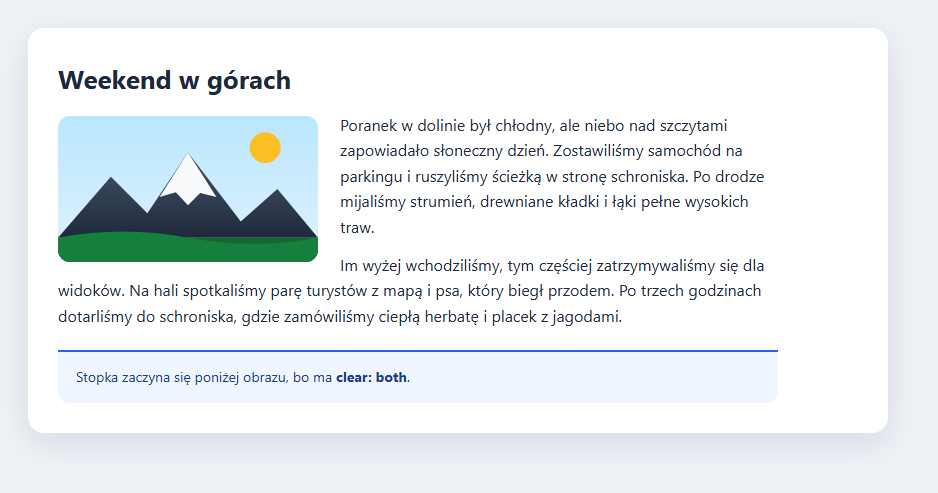
float: left: tekst otacza obraz, a stopka z clear: both zaczyna się pod całością.- Obraz jest pierwszy w HTML, więc pojawia się przed tekstem.
float: leftprzesuwa go do lewej, a tekst z kolejnych akapitów zajmuje wolne miejsce z prawej.width: 260pxogranicza szerokość obrazu, a prawy margines tworzy odstęp od tekstu.clear: bothna stopce mówi: nie zaczynaj obok elementu floatowanego — zacznij poniżej niego.
Wynik: obraz po lewej, tekst opływa go z prawej, stopka na pełnej szerokości pod obrazem.
Karta ma dostać czerwony badge w prawym górnym rogu. Nagłówek planu lekcji ma zostać na górze panelu podczas przewijania jego zawartości.
<nav class="pasek">
  <strong>Kurs CSS</strong>
  <a href="#plan-dalej">Zobacz plan</a>
</nav>

<section class="karta">
  <span class="badge">Nowość</span>
  <h2>Pozycjonowanie w praktyce</h2>
  <p>Karta ma <strong>position: relative</strong>, a badge
     <strong>position: absolute</strong>.</p>
</section>

<div class="przewijanie">
  <h3>Plan lekcji — nagłówek sticky</h3>
  <p>1. Normalny przepływ i display.</p>
  <p>2. Float i clear.</p>
  <p>3. Position i z-index.</p>
  <p id="plan-dalej">4. Flexbox w nawigacji.</p>
</div>.pasek {
position: sticky;
top: 0;
z-index: 10;
display: flex;
justify-content: space-between;
align-items: center;
gap: 16px;
padding: 14px 18px;
border-radius: 12px;
background: #1e293b;
color: #fff;
}
.pasek a { color: #c7d2fe; font-size: 14px; }
.karta {
position: relative;
margin-top: 30px;
padding: 26px;
border: 1px solid #dbe3ef;
border-radius: 16px;
background: #f8fafc;
}
.karta h2 { margin: 0 0 8px; font-size: 24px; }
.karta p { margin: 0; color: #475569; }
.badge {
position: absolute;
top: -14px;
right: 18px;
z-index: 2;
padding: 6px 14px;
border-radius: 999px;
background: #dc2626;
color: #fff;
font-size: 12px;
font-weight: 700;
}
.przewijanie {
max-height: 210px;
margin-top: 26px;
overflow-y: auto;
border: 1px solid #dbe3ef;
border-radius: 14px;
background: #fff;
}
.przewijanie h3 {
position: sticky;
top: 0;
margin: 0;
padding: 12px 16px;
background: #e0e7ff;
color: #3730a3;
font-size: 15px;
}
.przewijanie p {
margin: 12px 16px;
color: #475569;
font-size: 14px;
scroll-margin-top: 48px;
}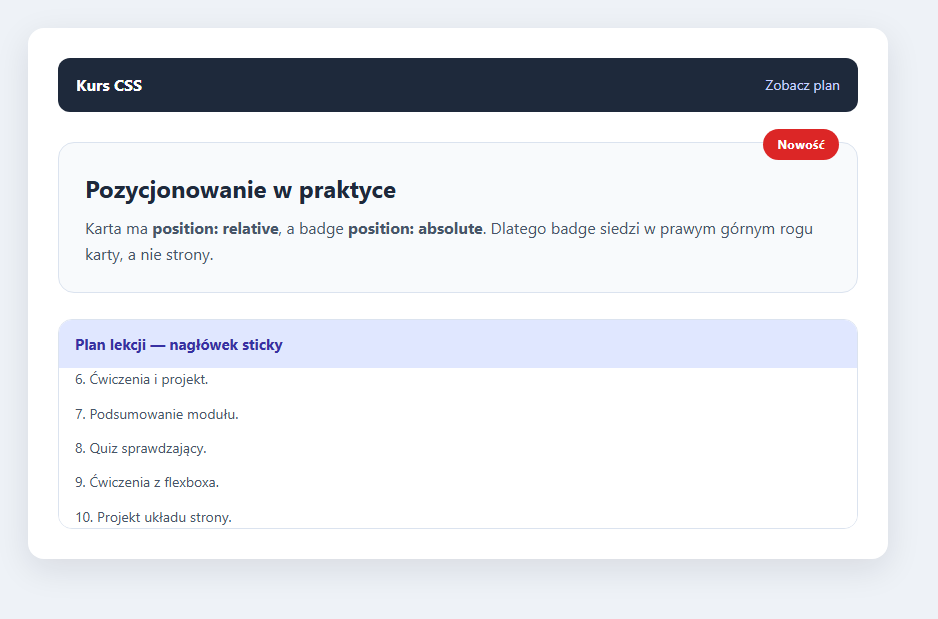
position: relative na rodzicu. Nagłówek planu zostaje na górze przewijanego panelu.- Karta dostaje
position: relative, więc staje się układem odniesienia dla dzieci. - Badge ma
position: absoluteoraztopiright— wychodzi poza górną krawędź karty. - Pasek nawigacji ma
position: sticky; top: 0, więc podczas przewijania strony zostaje na górze. - Nagłówek wewnątrz panelu też jest sticky, ale przykleja się do górnej krawędzi panelu z
overflow-y: auto.
Wynik: badge siedzi w rogu karty, a oba nagłówki pozostają widoczne podczas przewijania.
Logo ma stać po lewej, linki po prawej. Pod nawigacją mają pojawić się cztery karty w jednym rzędzie, z równymi odstępami i możliwością zawijania.
<nav class="nawigacja">
  <strong>Wędruj z nami</strong>
  <div class="linki">
    <a href="#">Góry</a>
    <a href="#">Morze</a>
    <a href="#">Miasto</a>
  </div>
</nav>

<div class="karty">
  <article class="karta">
    <img src="../assets/gory.svg" alt="Górski pejzaż ze słońcem">
    <h3>Góry</h3>
    <p>Szlaki, schroniska i widoki.</p>
  </article>
  <article class="karta">
    <img src="../assets/morze.svg" alt="Błękitne morze i plaża">
    <h3>Morze</h3>
    <p>Plaża, fale i długie spacery.</p>
  </article>
  <article class="karta">
    <img src="../assets/las.svg" alt="Zielony las z wysokimi drzewami">
    <h3>Las</h3>
    <p>Cisza, ścieżki i świeże powietrze.</p>
  </article>
  <article class="karta">
    <img src="../assets/miasto.svg" alt="Miasto z wieżowcami o zachodzie słońca">
    <h3>Miasto</h3>
    <p>Zabytki, kawiarnie i wieczorne światła.</p>
  </article>
</div>.nawigacja {
display: flex;
justify-content: space-between;
align-items: center;
gap: 20px;
padding: 14px 20px;
border-radius: 14px;
background: #0f172a;
color: #fff;
}
.nawigacja a { color: #cbd5e1; font-size: 14px; }
.linki {
display: flex;
gap: 18px;
}
.karty {
display: flex;
flex-wrap: wrap;
gap: 16px;
margin-top: 26px;
}
.karta {
flex: 1 1 180px;
overflow: hidden;
border: 1px solid #dbe3ef;
border-radius: 14px;
background: #fff;
}
.karta img { display: block; width: 100%; height: 110px; object-fit: cover; }
.karta h3 { margin: 12px 14px 4px; font-size: 16px; }
.karta p { margin: 0 14px 14px; color: #64748b; font-size: 13px; }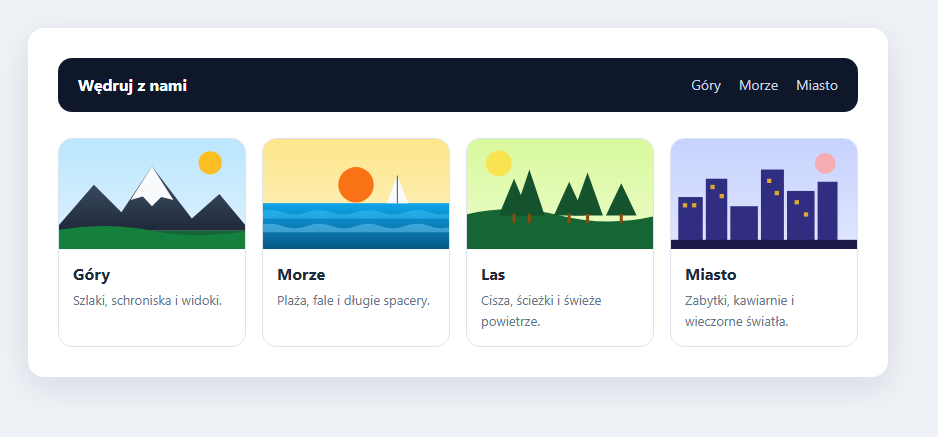
justify-content: space-between. Karty mają wspólne gap i jednakową zdolność do rozciągania.display: flexna nawigacji ustawia logo i linki w jednym rzędzie.justify-content: space-betweenodsuwa logo do lewej, a linki do prawej.align-items: centerwyrównuje je w pionie, agappilnuje odstępów.flex-wrap: wrappozwala kartom przejść do kolejnego rzędu, gdy zabraknie miejsca, aflex: 1 1 180pxdzieli dostępną szerokość.
Wynik: nawigacja na pełnej szerokości, cztery równe karty w rzędzie i gotowość do zawijania na węższym ekranie.
Most: sprawdź kod okiem egzaminatora
Znajdź błędy w układzie
Kod ma ustawić badge względem karty i odsunąć stopkę od obrazu. Dwie linie psują ten plan.
Badge i stopka
zaznaczanieZaznacz linie, w których jest błąd. Potem sprawdź wybór i przeczytaj wyjaśnienia.
Karta musi być układem odniesienia dla badge. Powinno być
position: relative;.Stopka ma zacząć się poniżej obrazu, a nie obok niego. Powinno być
clear: both;.
Spróbuj samodzielnie
Rozwiąż zadania po kolei. Pierwsze jest rozgrzewką, drugie utrwala float, a kolejne przypominają zadania egzaminacyjne z gotowym kodem do poprawy.
-
Dwa elementy
.boxmają stać obok siebie w jednym rzędzie, mieć taką samą szerokość i odstęp 20 px. Napisz reguły CSS dla rodzica i dzieci.Pokaż rozwiązanie
Rodzic dostaje flexbox, a dzieci jednakowo dzielą miejsce:
.rodzic { display: flex; gap: 20px; } .box { flex: 1; }gapdodaje odstęp tylko między elementami, więc nie trzeba liczyć marginesów.flex: 1sprawia, że oba boksy rosną równie mocno. -
W artykule jest obraz
.fotoi stopka.stopka. Ustaw obraz po prawej stronie, nadaj mu szerokość 240 px i odstęp od tekstu, a stopkę ustaw poniżej obrazu. Napisz CSS.Pokaż rozwiązanie
.foto {
  float: right;
  width: 240px;
  margin: 0 0 14px 20px;
}
.stopka {
  clear: both;
}
Margines
0 0 14px 20pxoznacza: góra 0, prawo 0, dół 14 px, lewo 20 px. Lewy margines oddziela obraz od tekstu, który opływa go z lewej.clear: bothprzenosi stopkę pod element floatowany. -
Uczeń napisał kod karty z badge. Badge pojawia się w prawym górnym rogu całej strony, a nie karty. Wskaż przyczynę i popraw kod.
.karta {
  position: static;
  padding: 24px;
}
.badge {
  position: absolute;
  top: 0;
  right: 0;
}
Pokaż rozwiązanie
Przyczyną jest
position: staticna karcie. Element absolutny szuka najbliższego przodka z pozycjonowaniem innym niżstatic. Gdy takiego nie ma, ustawia się względem strony..karta { position: relative; padding: 24px; } .badge { position: absolute; top: 0; right: 0; }Wystarczy zmienić
staticnarelative. Karta zostaje w normalnym przepływie, ale staje się układem odniesienia dla badge. -
Zbuduj nagłówek sklepu: logo po lewej, trzy linki po prawej, wszystko w jednym rzędzie i wyrównane w pionie. Na węższym ekranie linki mają przejść pod logo. Napisz HTML i CSS bez media queries.
Pokaż rozwiązanie
<header class="naglowek">
  <strong>Sklep Zielony</strong>
  <nav class="linki">
    <a href="#">Oferta</a>
    <a href="#">Dostawa</a>
    <a href="#">Kontakt</a>
  </nav>
</header>
.naglowek { display: flex; flex-wrap: wrap; justify-content: space-between; align-items: center; gap: 12px; } .linki { display: flex; gap: 18px; }flex-wrap: wrapna głównym kontenerze pozwala grupie linków przejść do kolejnego wiersza, gdy zabraknie miejsca.justify-content: space-betweenrozsuwa logo i linki na boki, aalign-items: centerwyrównuje je w pionie.
Układ zaczynasz od display. Blok zajmuje całą szerokość, element liniowy płynie w tekście, a inline-block łączy oba zachowania. float przesuwa element i pozwala opływać go tekstem, a clear odsuwa kolejny element poniżej. position: relative daje układ odniesienia dla absolute, fixed przykleja do okna, a sticky do granicy przewijanego obszaru. Flexbox ustawia dzieci w jednej osi: justify-content, align-items, gap, flex-wrap i flex wystarczą do większości układów egzaminacyjnych.