Hub, switch, router, punkt dostępowy i zapora — każde z nich ma jedną zasadniczą różnicę: na której warstwie modelu OSI pracuje i po czym rozpoznaje sąsiada. Poznanie tej różnicy rozwiązuje połowę pytań na egzaminie pisemnym.
Legenda symboli
Konwencja ikon topologii Cisco (rysunek własny, uproszczony): prostokąt ze skrzyżowanymi strzałkami to switch, okrąg ze strzałkami router, okrąg z czterema punktami hub, prostokąt z falami punkt dostępowy, prostokąt w cegiełkę zapora.
Quiz na żywo — 3 pytania
Urządzenie rozpoznaje sąsiada po adresie z jego warstwy
Urządzenie
Warstwa
Po czym poznaje
Co robi
Hub
1 — fizyczna
nic — powtarza sygnał
rozdziela wszystko na wszystkie porty
Switch
2 — łącza danych
adres MAC
wysyła ramkę tylko tam, gdzie ten adres jest
Router
3 — sieć
adres IP
łączy różne sieci, przepuszcza między nimi ruch
Punkt dostępowy
2 (most 802.11 ↔ 802.3)
adres MAC interfejsu (a sieć nazywa SSID)
łączy klientów bezprzewodowych z siecią kablową
Zapora (firewall)
3–4
adresy, porty, stan połączeń
przepuszcza albo blokuje ruch według reguł
Na egzaminie. Pytanie „co odróżnia switch od routera” znaczy: switch rozróżnia ramki po adresach MAC, router — pakiety po adresach IP. Hub nie rozróżnia niczego, bo powtarza sygnał na wszystkie porty.
Quiz na żywo — 3 pytania
Hub — wspólne medium
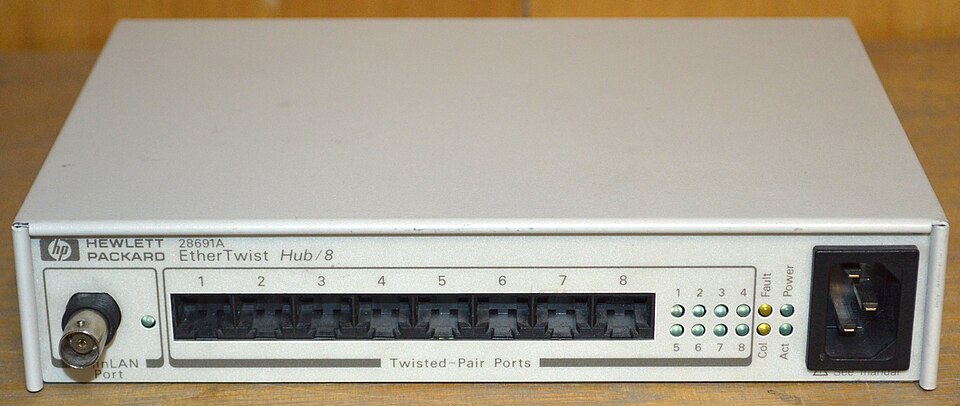
Jak działa: to wzmacniacz — sygnał z jednego portu powtarza na wszystkich pozostałych. Nie ma w nim żadnej inteligencji, żadnej tabeli adresów. Każda stacja słucha, kto nadaje, a jeśli dwie zaczną naraz, powstaje kolizja (stąd nazwa Ethernet).
Dziś: wyparty całkowicie przez switch. Cenią go tylko w sieciach audio/video przesyłanych sygnałem analogowym (nagłośnienie PA) oraz w zabawkowych projektach, gdzie celowo chcesz wspólną domenę kolizji.
Hub HP EtherTwist Hub/8 — osiem portów RJ-45 w jednym rzędzie, każdy z własnymi diodami, gniazdo BNC (AUI) po lewej i gniazdo zasilania po prawej. Dioda „Coll” świeci wtedy, gdy dwie stacje nadają naraz — to jest właśnie kolizja, o której mowa w tekście (fot. Zac67, CC BY-SA 4.0)
Quiz na żywo — 3 pytania
Switch — każdy port osobno
Jak działa: uczy się adresów MAC z ramek, które przechodzą przez porty, i buduje tablicę MAC (tablicę CAM). Potem wysyła ramkę tylko na port, za którym znalazł ten adres.
Jeśli adresu jeszcze nie zna, rozsyła ramkę na wszystkie porty poza tym, z którego przyszła (broadcast i „flooding”) — tak odkrywa sąsiada.
Dwie domeny, które trzeba rozróżniać: domena kolizji to port (switch eliminuje kolizje przez pełny duplex), a domena rozgłoszeniowa obejmuje cały VLAN — ramka rozgłoszeniowa z portu nie wyjdzie poza własny VLAN. To wyjaśnia, dlaczego router „ucina” broadcast: każdy jego interfejs jest osobną domeną rozgłoszeniową.
Rodzaje:niezarządzany — działa i tyle, cena najniższa; zarządzany — pozwala ustawić VLAN-y, trunk, agregację i monitoring (portów, ruchu, błędów), ma adres zarządzania i web UI; warstwy 3 — dodatkowo routuje między VLAN-ami w sobie, bez osobnego routera.
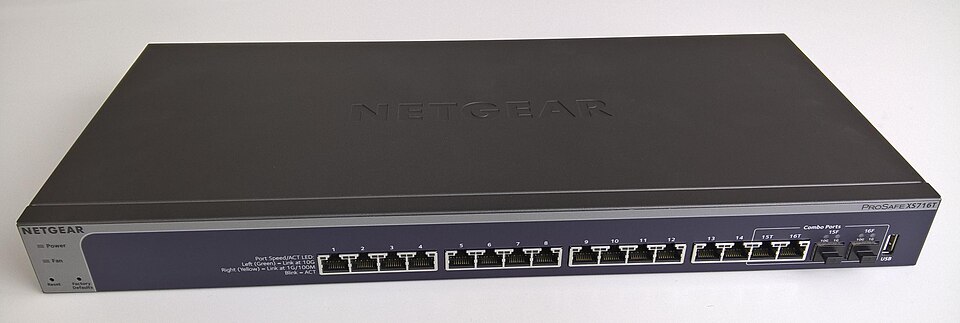
Switch zarządzany NETGEAR ProSAFE XS716T — szesnaście portów RJ-45 ponumerowanych osobno. Port 16 ma dodatkowo gniazdo SFP+ do światłowodu i pracuje w trybie combo (stąd napis 16T/16S), a obok jest gniazdo USB na wypadek, gdy sieć padnie i nie da się wejść przez przeglądarkę (fot. Sergklim, CC BY-SA 4.0)
Quiz na żywo — 3 pytania
Router — łączy różne sieci
Jak działa: decyduje, do którego interfejsu (portu) wysłać pakiet, patrząc na adres docelowy i tablicę tras. Zmniejsza TTL o jeden przy każdym przekazaniu.
Każdy interfejs routera jest osobną siecią, więc router nie przepuszcza rozgłoszeń między nimi — dlatego „broadcast nie wychodzi z routera”.
Często mylone z NAT-em i zaporą: NAT to podmiana adresów przy wyjściu do internetu, zapora to filtrowanie ruchu, a router to samo urządzenie fizyczne, które obie te funkcje zwykle pełni razem z DHCP i punktem dostępowym. Router nie jest „zaporą z definicji” — ma domyślnie otwarty ruch powrotny, a zaporę włączasz się jako funkcję.
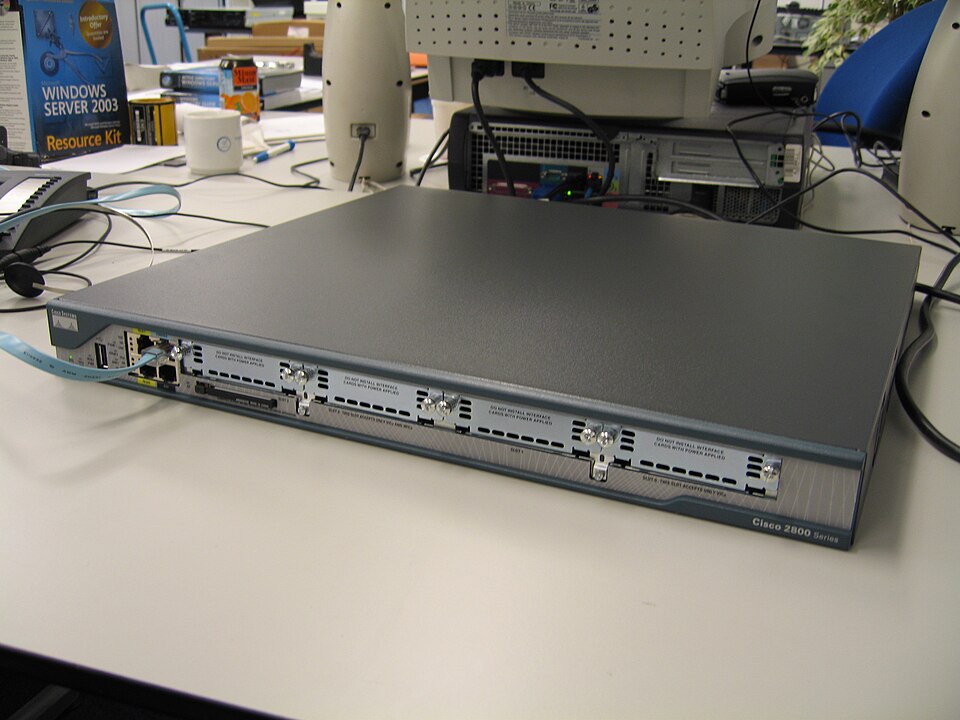
Router Cisco 2800 od tyłu — dwa porty FastEthernet (w pierwszym widać wpięty kabel), dwa porty szeregowe do łączenia z WAN-em, dwa gniazda Compact Flash i gniazdo na kartę rozszerzeń. Każdy z tych portów to osobna sieć, dokładnie tak, jak w schemacie wyżej: „interfejs routera” to po prostu gniazdo na kabel (fot. Robert, CC BY 2.0)
Quiz na żywo — 3 pytania
Router domowy — cztery urządzenia w jednej obudowie
W pudełku z napisem „router Wi-Fi” siedzą zwykle cztery funkcje naraz: router, mały switch (3–4 porty LAN), punkt dostępowy i obsługa modemu (DSL, kablowego albo światłowodowego ONT). Dlatego kabel „do routera” z laptopa wchodzi w port LAN, a „do internetu” — w port WAN.
Ten sam adres 192.168.1.1 działa jako brama dla domyślnej, a serwer DHCP przydziela adresy automatycznie.
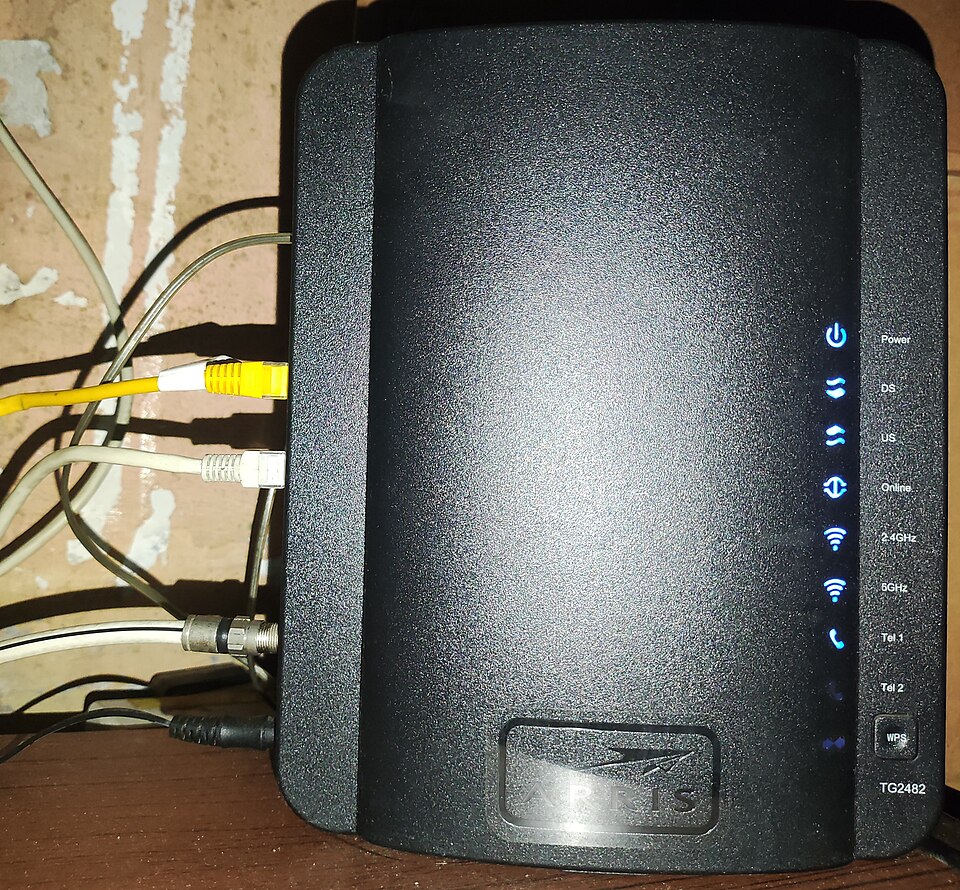
Modem kablowy z routerem i Wi-Fi w jednej obudowie (Arris TG2482) — diody DS, US, Online, dwie diody pasma radiowego 2,4 GHz i 5 GHz oraz przycisk WPS; kable u dołu to ethernet, koncentryk od operatora i zasilanie. Takie pudełko naprawdę jest modemem, routerem, switchem i punktem dostępowym naraz (fot. Pancho507, CC BY 4.0)
Quiz na żywo — 3 pytania
Punkt dostępowy — bezprzewodowy wchodzący do sieci
Jak działa: punkt dostępowy jest mostem między dwoma technologiami — bezprzewodową (802.11) i kablową (802.3). Klient widzi zwykłą sieć z DHCP i z dostępem do plików, nie musi wiedzieć, że „bezprzewodowo”.
To jest ta sama funkcja co switch, tylko z anteną zamiast portu.
Kilka rzeczy, o których warto pamiętać: punkt dostępowy nie musi mieć internetu ani routera — wystarczy switch w sieci; zasilany bywa po kablu (PoE), więc jeden kabel wystarcza do montażu na suficie; wiele AP w budynku daje kanał „roaming” — przy przechodzeniu między pokojami laptop przełącza się na bliższy punkt (protokół 802.11r), a użytkownik tego nie zauważa. AP z jednym radiem na paśmie 2,4 GHz nie obsłuży tylu klientów co AP dwuzasięgowe — to pierwsza rzecz do sprawdzenia, gdy „Wi-Fi zwalnia”.
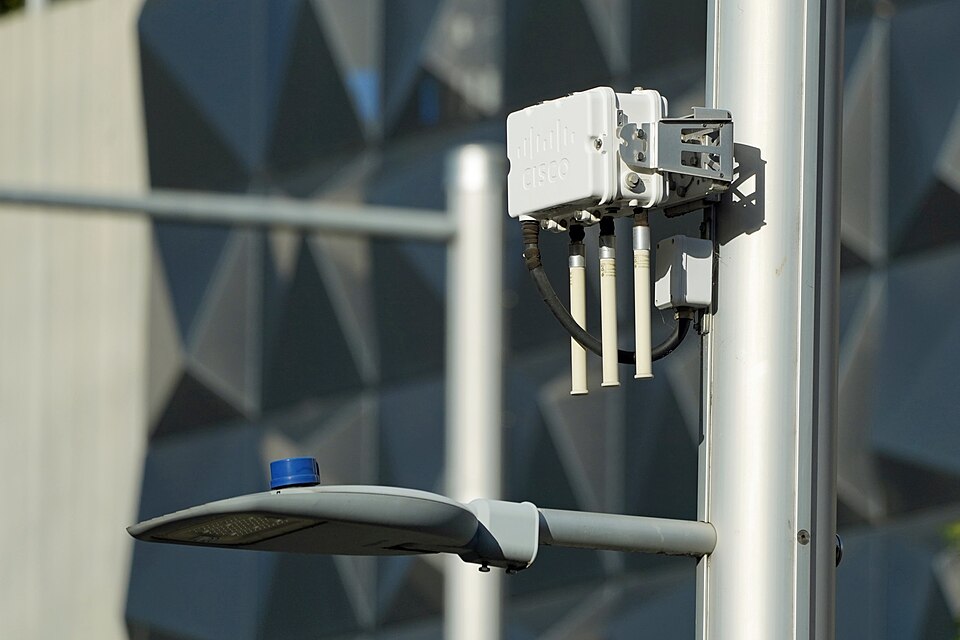
Punkt dostępowy Cisco Aironet 1552H na słupie oświetlenia, tuż nad oprawą lampy ulicznej. Obudowa trzymana klamrą na słupie, przewód wchodzi przez dławik kablowy. Wariant zewnętrzny, ale z tej samej rodziny co modele montowane na suficie (fot. Ethmostigmus, CC BY-SA 4.0)
Quiz na żywo — 3 pytania
Zapora i UTM — filtr ruchu
Jak działa: zapora filtruje ruch na podstawie reguł (stanowy firewall pamięta, które połączenia otworzyły się z wnętrza, i przepuszcza tylko ich odpowiedzi). Strefy porządkują reguły: LAN (ufana), DMZ (serwery wystawione, bez dostępu do wnętrza), WAN (niezaufana).
UTM to zapora z dodatkami: antywirus, filtr treści, IDS/IPS, VPN.
Sprzętowa czy programowa? Zapora sprzętowa stoi osobno; programowa działa w systemie (na przykład nftables w Linuxie) i chroni tylko ten jeden komputer. W małej sieci wystarcza programowa w routerze, w firmie osobne urządzenie.
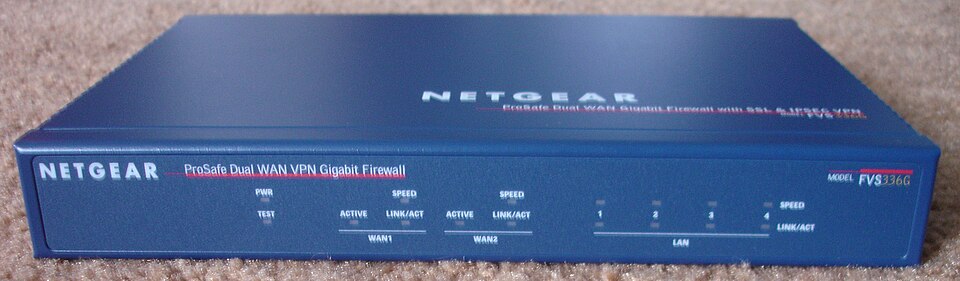
Zapora Netgear ProSAFE FVS336G — panel diod z przodu: osobno WAN1 i WAN2, potem cztery porty LAN (same gniazda są z tyłu). Dwa WAN-y to najprostszy sposób na rozdzielenie ruchu firmowego i domowego, czyli strefy LAN i DMZ z rysunku wyżej (fot. Zuzu, CC BY-SA 3.0)
Quiz na żywo — 3 pytania
Szafa rackowa — wszystkie te urządzenia w jednym miejscu
Szafa rackowa to metalowa obudowa o szerokości 19 cali (48,26 cm), w której urządzenia wisi na dwóch pionowych szynach. Wysokość mierzy się w jednostkach U: 1U = 44,45 mm, tyle ile ma jeden slot.
Mała szafka pod biurko ma 6–12U, pełna wieża 42U. Urządzenia z podziału na porty — switch, router, zaporę — wkłada się do szafy właśnie dlatego, że mają szerokość 19 cali; dla reszty sieci wystarczy pudełko na półce.
Uklład od góry jest zawsze taki sam: panel kablowy najwyżej, pod nim przełączniki i router, na końcu zasilacz awaryjny. Kable z pomieszczeń wchodzą od dołu albo z tyłu i kończą się na panelu kablowym; od panelu do urządzeń prowadzą już krótkie patchcordy.
Dzięki temu naprawa jednego stanowiska to przesadzenie jednego kabla, a nie rozplątywanie kabli w całym budynku. Numer portu na patch panelu i numer gniazda na urządzeniu muszą się zgadzać — inaczej „gdzie jest ten kabel” zamienia się w godziny szukania.
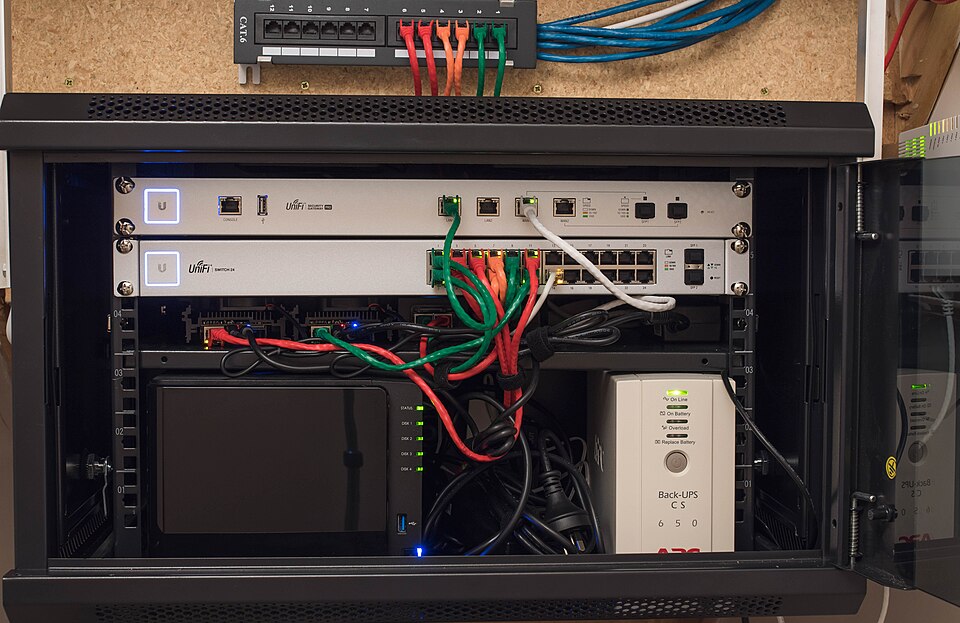
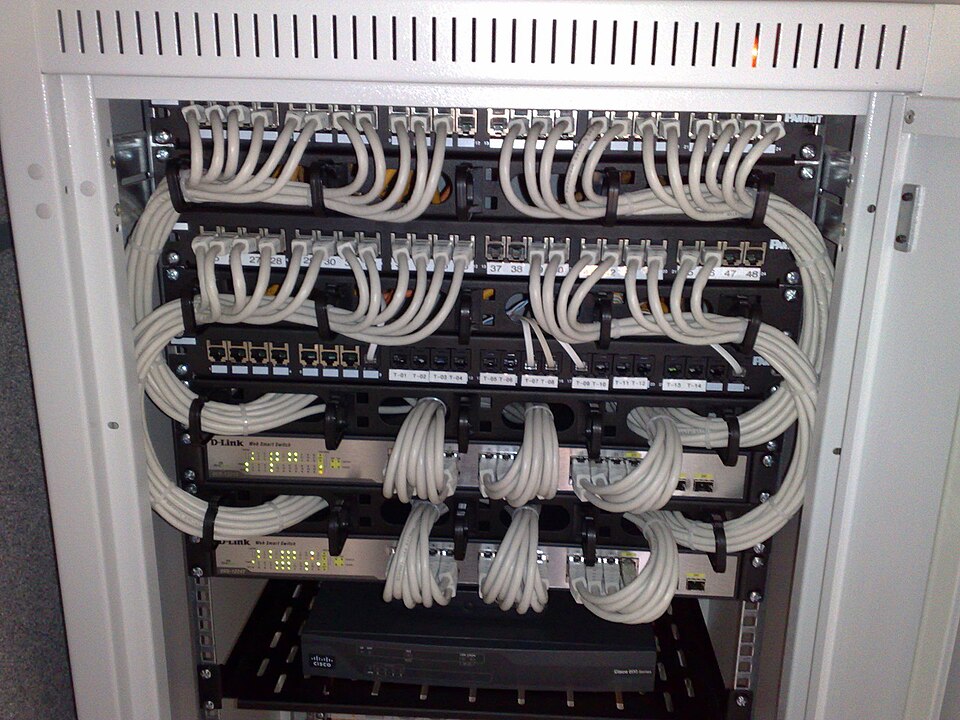
Szafa rackowa z urządzeniami — na ścianie nad szafą panel kablowy z ponumerowanymi gniazdami, w środku dwa przełączniki do racka, na dole zasilacz awaryjny UPS. Diody przy gniazdach i przy portach od razu mówią, który kabel działa (fot. Simeon W, CC BY 2.0)Wnętrze szafy w praktyce — dwa przełączniki D-Link gigabit, nad nimi panele kablowe, kable poprowadzone kanałami i opisane numerami portów. Tak wygląda „porządek w sieci” w wersji, którą widać na przycisku doleć (fot. Dsimic, CC BY-SA 4.0)
Zasilacz awaryjny na dole szafy to UPS: podtrzymuje router i przełącznik, kiedy prąd zniknie, więc sprzęt nie resetuje się w trakcie pracy. Sam UPS trzeba przetestować — akumulator starzeje się ciszej niż głośno i awaria działa wtedy, gdy jest najmniej potrzebna.
Quiz na żywo — 3 pytania
Inne urządzenia, które spotkasz w szafie
Patch panel — nie jest urządzeniem aktywnym: to zorganizowane zakończenia kabli w szafie, do których podłącza się patchcordy. Dzięki niemu zmiana jednego stanowiska to przesadzenie jednego kabla, a nie rozplątywanie wszystkich.
Most i wzmacniacz repeater — repeater odtwarza sygnał w kablu (jak hub, ale między dwoma segmentami); most łączy dwa segmenty w jedną sieć logiczną. Konwerter i Media konwerter — przekształca sygnał między miedzią a światłowodem albo między prędkościami. UPS — podtrzymuje zasilanie routera i switcha, żeby sprzęt nie zresetował się przy krótkiej awarii prądu; zawsze z nim warto zaplanować podłączenie i test, bo bez testu awarii działa po podpięciu, a nie wtedy, gdy jest potrzebny. Serwer, NAS i drukarka sieciowa to urządzenia końcowe, nie sieciowe — ale to one najczęściej zgłaszają „coś działa, a internet nie”. Panel kablowy i zasilacz awaryjny widać na zdjęciach szafy powyżej.
Na egzaminie. Urządzenie rozpoznajesz po jednej cesze: co robi z ramką, której nie zna? Hub rozsyła ją wszędzie, switch tylko na wszystkie nieznane porty w obrębie VLAN-u, router w ogóle — bo nie ma w nim rozgłoszeń między sieciami. Pytania o „pasywność”, „warstwę” i „tablicę MAC” prowadzą zawsze do huba, switcha i routera po kolei.
Quiz na żywo — 3 pytania
Pętle w sieci i protokół STP
Drugą ścieżkę między przełącznikami dodaje się dla niezawodności, ale sama w sobie jest
niebezpieczna: ramka rozgłoszeniowa krąży w pętli, mnoży się i w kilka sekund zalewa całą sieć
(burza broadcastowa). Rozwiązaniem jest STP (Spanning Tree
Protocol): przełączniki wymieniają się komunikatami BPDU i wspólnie wybierają jedno
urządzenie główne, a nadmiarowe łącza blokują.
Gdy główne połączenie padnie, zablokowana ścieżka
zostaje odblokowana i ruch idzie objazdem.
Quiz na żywo — 3 pytania
Protokoły zarządzania i routingu
SNMP — protokół monitorowania urządzeń sieciowych: pozwala odczytać
stan przełącznika, routera czy serwera i wysyłać powiadomienia o awariach.
RIP — prosty protokół routingu dynamicznego; wybiera trasę po liczbie
przeskoków (maksymalnie 15), nadaje się tylko do małych sieci.
BGP — protokół routingu używany między operatorami i autonomicznymi
systemami w internecie; opiera się na politykach, a nie na najkrótszej drodze.
Dla porządku: OSPF to najczęstszy protokół routingu wewnątrz sieci firmowej,
a ICMP odpowiada za komunikaty diagnostyczne, których używa ping.
Quiz na żywo — 3 pytania
Warstwy w skrócie: L1, L2, L3
W dokumentacji i na egzaminie warstwy modelu OSI zapisuje się często krótko — literą
L i numerem. Warto znać te skróty, bo pojawiają się w pytaniach i opisach
sprzętu:
Dlatego o przełączniku mówimy „urządzenie L2”, a o routerze — „urządzenie L3”.
Quiz na żywo — 3 pytania
Jak przełącznik uczy się, gdzie jest kto — tablica CAM
Przełącznik podejmuje decyzje w warstwie łącza danych, więc patrzy na adresy
MAC, a nie na adresy IP. Miejsca na te adresy nie da się przeszukiwać po
kolei — musi on być wyszukiwany w jednym kroku, sprzętowo.
Dlatego przełącznik trzyma je
w pamięci adresowalnej zawartością, czyli tablicy CAM
(Content-Addressable Memory), w której każdemu adresowi MAC przyporządkowany jest port. Potocznie nazywa się ją tablicą adresów MAC albo tablicą przekazywania.
Przełącznik wypełnia ją sam, ucząc się z ruchu:
Sytuacja
Co robi przełącznik
przyszła ramka i zna port nadawcy
zapisuje w tablicy parę „adres MAC nadawcy → port, na którym ją usłyszał”
adres docelowy JEST w tablicy
wysyła ramkę tylko na ten jeden port (forwarding)
adresu docelowego NIE ma w tablicy
zalewa ramkę na wszystkie porty swojego VLAN-u oprócz portu wejściowego
(unknown unicast flooding)
adres docelowy to broadcast (FF:FF:FF:FF:FF:FF)
zalewa ramkę na wszystkie porty VLAN-u — tak działa ARP i DHCP
wpis nie był używany przez dłuższy czas
usuwa go (starzenie wpisów), żeby tablica nadążała za przenoszonymi komputerami
Najczęstsza pomyłka
Przełącznik nie podejmuje decyzji po adresie IP ani po numerze portu
TCP/UDP. Adres IP i porty to informacje z warstw wyższych — gdyby przełącznik miał ich
używać, musiałby być routerem albo zaporą. Router natomiast używa
tablicy routingu, a nie tablicy CAM.
Quiz na żywo — 3 pytania
Numery norm IEEE 802 — co oznacza który
Standardy sieci lokalnych opracowuje IEEE i numeruje w rodzinie 802.
Na egzaminie warto rozpoznawać przynajmniej te numery:
Norma
Czego dotyczy
802.3
Ethernet przewodowy — ramka, adresy MAC, metoda dostępu CSMA/CD
802.11
sieci bezprzewodowe Wi-Fi (metoda CSMA/CA)
802.1Q
znakowanie VLAN-ów — znacznik z numerem VLAN w ramce
802.1D
protokół STP — usuwanie pętli w sieci przełączników
802.1X
uwierzytelnianie dostępu do portu (np. login przed dopuszczeniem do sieci)
Quiz na żywo — 3 pytania
Bibliografia zdjęć
Zdjęcia pochodzą z Wikimedia Commons i mają licencje wolne (Creative Commons lub domena publiczna). Schematy w module są rysunkiem własnym.
Poniżej pełna lista plików, z których pochodzą zdjęcia na tej stronie — ta sama kolejność, co przy opisach.
Szafa rackowa z urządzeniami — Simeon W (Wellington, Nowa Zelandia), CC BY 2.0: strona pliku. Zdjęcie zostało przeskalowane do 800 px szerokości.
Wnętrze szafy — Dsimic, CC BY-SA 4.0: strona pliku.
Hub HP EtherTwist Hub/8 — Zac67, CC BY-SA 4.0: strona pliku.
Jeśli chcesz użyć tych zdjęć u siebie. Zdjęcia na licencji CC BY możesz kopiować i zmieniać, także w celach komercyjnych, pod warunkiem podania autora, licencji i linku do źródła. Zdjęcia na licencji CC BY-SA dodatkowo wymagają, żeby twoja wersja była dostępna na tej samej licencji. Domena publiczna nie stawia żadnych warunków. W każdym przypadku warto zacząć od lektury strony pliku na Commons — licencja bywa doprecyzowana w jej opisie.
Materiały edukacyjne Hyżyk · Kurs INF.02 Sieci lokalne · Prywatność i dane